
本週一招半式,要帶給大家一個新功能-全景嵌入
關注每週一招半式的粉絲,在這其中應該有部分寫部落格或有自己的網站
會想將自己製作好的全景嵌入部落格或自己的網站中,今天就來教大家怎麼嵌入...
今天就以PIXNET 為範例
本週一招半式,要帶給大家一個新功能-全景嵌入
關注每週一招半式的粉絲,在這其中應該有部分寫部落格或有自己的網站
會想將自己製作好的全景嵌入部落格或自己的網站中,今天就來教大家怎麼嵌入...
今天就以PIXNET 為範例

Hello 又來到eyehouse 本週一招半式葵花寶典的時間
今天要來教大家什麼小技巧呢? 其實本週的小技巧需花多一點的時間處理,
但慢工是出細活,花點時間值得的。
過往,常常被詢問到在室內用全景相機拍照拍不出好內容,不是太暗就是太亮,

來到eyehouse 每週一招半式◎葵花寶典時間,今天要分享什麼一招半式?
FB 上傳全景已經不是什麼新新聞,而FB 上傳全景大都如下狀況
僅有一張或多張全景圖,要看多張全景還需依一點開.
所以有許多粉絲們就會將全景上傳到eyehouse 上,
串接好每個場景後再透過連結分享到FB 上,如下

大家還記得先前教大家如何透過電腦上傳、編輯、分享嗎? 忘記了或沒看到的可以點閱"eyehouse 全景上傳操作方式-電腦篇"重新學習一下。
今天要為大家來介紹如何上傳、編輯"格局圖"
一個環景中增加格局圖可以讓人更快速的了解物件的格局、方位,以下我們就來看看如何操作

大家還記得先前教大家如何透過電腦上傳、編輯、分享嗎? 忘記了或沒看到的可以點閱"eyehouse 全景上傳操作方式-電腦篇"重新學習一下。
今天要教大家的是"增加訊息熱點",這是什麼功能呢? 聽我說明一下唷
一般環景大多僅能設置移動點(轉場點),但若想針對場景中想特別說明的部分即可使用該功能.
1. 點擊"編輯熱點"
2. 選擇欲說明的產品點擊"+"
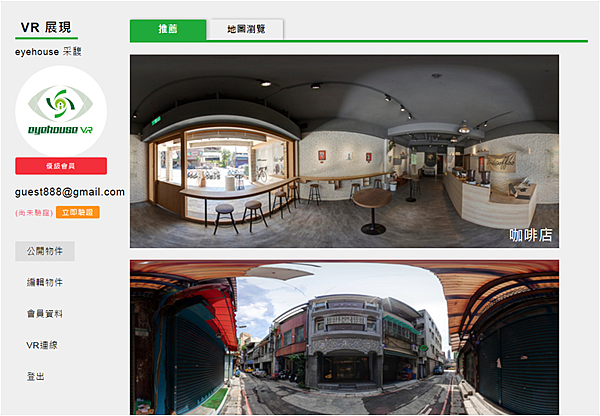
還記得先前跟大家介紹了如何透過eyehouse APP 上傳、編輯、分享全景,全部單機完成;但部分使用者還是習慣透過電腦的大螢幕來操作,所以今天就來教導大家如何透過電腦上傳、編輯、分享全景。
介面介紹
公開物件-此頁可以看到所有公開的物件
公開物件-地圖
操作說明-新增

eyehouse.co 是一款由台灣人所開發設計的全景平台,可能有人會說,這Facebook 就可以分享了為什麼還要用eyehouse.co?
如果僅是一張全景照用FB 當然沒什麼問題,但若今天想分享的是一個區域或介紹一個空間,那往往都是2張圖以上的全景,每一個全景就要分享一次,豈不是麻煩?!
eyehouse.co 打破了這個限制,它可以讓你直接透過手機將所有的全景一次上傳,還可以編輯路徑和分享...

